


Tekst Guide: Lav private rum i Teams
Opret rum
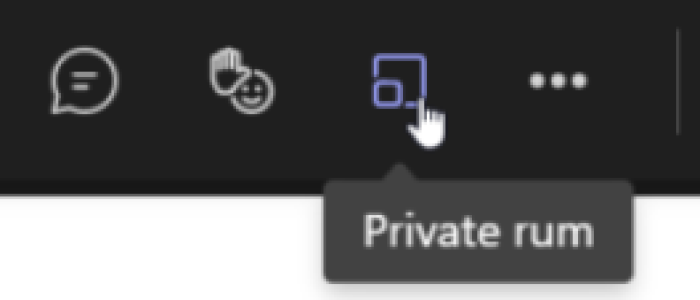
For at kunne oprette Private rum, skal du være mødearrangør og mødet skal være oprettet. Inden mødet starter – eller mens mødet er i gang – klikker du på knappen ‘Private Rum’

Så åbner denne dialog boks:
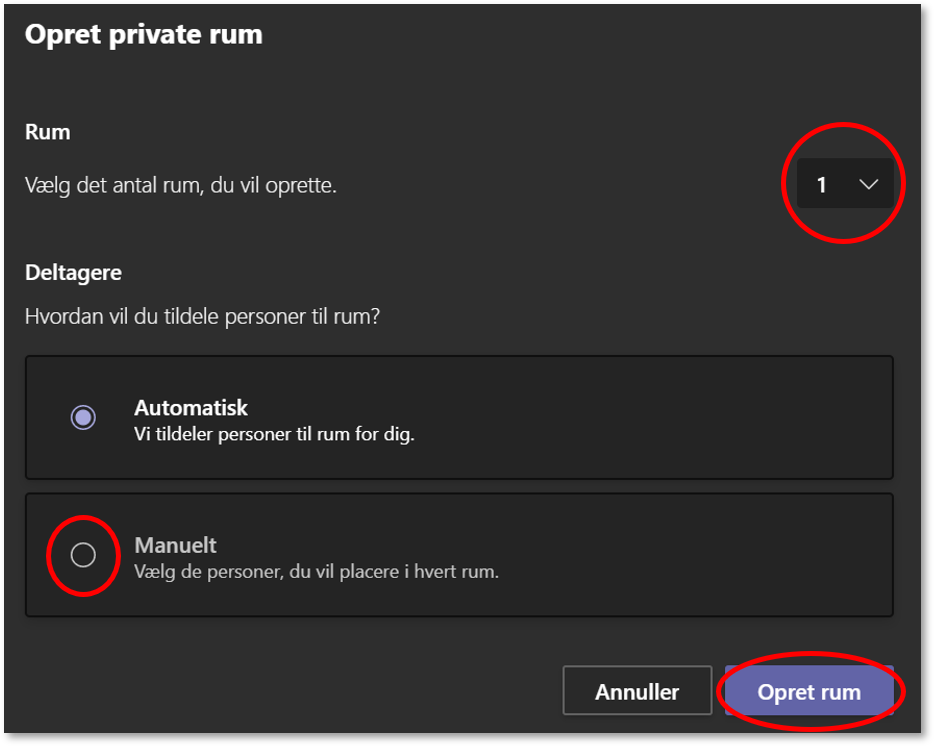
Først vælger du, hvor mange rum der skal bruges – op til 50 – og om deltagerne automatisk skal fordeles i rummene eller om du manuelt vil tilføje deltagerne til de enkelte rum. Til sidst kliker du ‘Opret Rum’
Omdøb de private rum
Når rummene er oprettet, kan du omdøbe dem ved at klikke på de tre prikker ud for hver rum vælge ‘Omdøb rum’.

Indtast det nye navn – og slut af med at klikke ‘Omdøb rum’

Fortsæt på samme måde med de øvrige rum
Indstillinger for de private rum
Klik på de tre prikker til højre for Private rum, foroven, og klik ‘Indstillinger for rum:

Denne dialog boks vises:

Her har du mulighed for at vælge, om deltagerne automatisk skal flyttes til de private rum, når disse åbnes og om deltagerne selv må kunne forlade et privat rum og returnere til selve møderummet.
Det er også blevet muligt at sætte en tidsgrænse på de private rum, så deltagerne automatisk flyttes tilbage til hovedmødet, når tiden udløber. Luk for indstillingerne igen ved at klikke på pilen til venstre for ordet ‘Indstillinger’
Fordel deltagerne
Nu kan du fordele deltagerne i de enkelte rum. Klik på ‘Tildel deltagere’… sæt flueben ud for de deltagere, du vil placere i det første rum… klik på ‘Tildel’… og vælg hvilket rum, du vil placere deltageren i…

Deltagerne er IKKE flyttet ned i de private rum endnu. Fordel de øvrige deltagere i de øvrige rum…
Start de private rum
Når rummene er klar, kan du klikke på Start rum, for at flytte deltagerne ud i de private rum… Hver deltager får besked om at de flyttes – og at det sker automatisk…
Når rummene er startet kan du, under hvert rum, se hvem, der deltager i de enkelte rum… Får du brug for at flytte en deltager fra ét rum til et andet, vælger du deltageren og klikker ‘Tildel’ på samme måde, som da du tildelte rummene tidligere. Vælger du ‘Ikke tildelt, flyttes deltageren tilbage til hovedmødet.
Besøg et privat rum
De kan besøge de enkelte grupperum ved at klikke ud for rummet… og vælge ‘Deltag i rum’…

Det pågældende møderum åbnes i et nyt vindue… du ser møderummet på præcis samme måde som de enkelte deltagere ser det og du har de samme værktøjer og funktioner til rådighed. Du forlader rummet igen ved at klikke på ‘Retur’

Send besked til alle deltagere i de private rum
Du har mulighed for at skrive en besked, som vises i alle rummene ved at klikke på de tre prikker til højre for teksten ‘Private rum’… og klikke på ”Kom med en meddelelse”
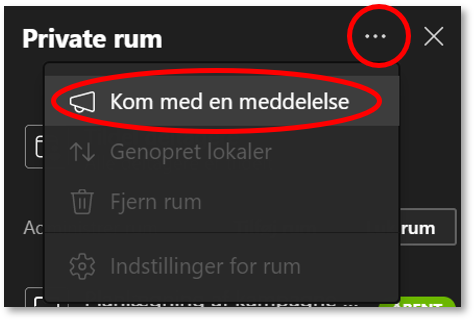
Denne boks dukker op

og du kan skrive meddelelsen. Klik på ‘Send’ for at slå meddelelsen op i chatten i hvert af rummene.
Luk de private rum
Hvis der er sat en tidsgrænse for de private rum, lukker de automatisk når tiden er gået. Deltagerne får besked 10 minutter før de flyttes tilbage til hovedmødet. Ellers kan du selv kalde deltagerne tilbage til hovedmødet ved at klikke på ‘Luk rum’.

Når alle deltagerne er returneret, er de private rum lukkede – men de findes stadig i hovedmødet og kan bruges igen og igen.
Teams kan meget mere
På vores blog kan du også læse om hvordan du styre rettigheder i Teams møder og gode tips til hvordan du opretter møder.
Bliv bedre til Teams på vores kurser
Vil du have tingene forklaret af en af vores eksperter i Teams, så kan vi tilbyde dig følgende kurser:
- Teams kursus hos os eller jer – kurserne afholdes med fysisk fremmøde.
- Online kurser – kurserne afholdes af en “levende” instruktør i real time, så du kan stille spørgsmål mv.
Du kan også tilmelde dig vores nyhedsbrev og få gode tips og tricks til, hvordan du kan optimere din brug af Teams og Microsoft 365. Du finder et link nederst på siden.

