
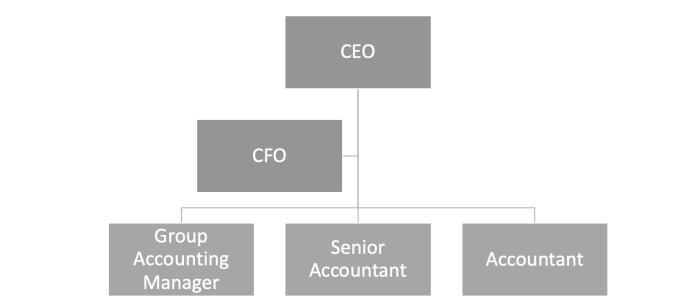

Lav organisationsdiagram i Word
Diagrammer er en god måde at få et overblik over organisationer. Værktøjet SmartArt gør det nemt for os, da det indeholder forskellige skabeloner, som vi kan bruge til at lave et organisationsdiagram i Word. I denne guide viser vi, hvordan du kan bruge en skabelon til organisationsdiagram i Word til at beskrive Folketingets opbygning.
Sådan laver du et organisationsdiagram i Word
Når du arbejder med SmartArt i Word, skal du være opmærksom på at SmartArt i virkeligheden er nogle figurer, der bliver bundet sammen og fungerer som diagrammer. Det betyder også, at du kan bruge mange af de funktioner, du bruger, når du arbejder med billeder i Word.
Vores eksempel er et delvist diagram over Folketinget m.fl., som vi vil oprette og senere ændre udseendet på.
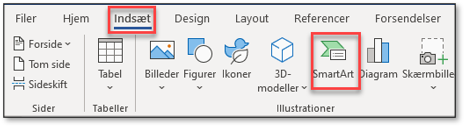
SmartArt finder du i fanen Indsæt.
- Vælg fanen Indsæt og klik på knappen SmartArt.

- I dialogboksen Vælg SmartArt-grafik vælger du kategorien Hierarki.

- Udpeg det diagram, du ønsker, og vælg OK.
I vores eksempel vælger vi det første i øverste række: Organisationsdiagram.

Bemærk, at når du klikker på de forskellige diagramtyper, får du forskellige oplysninger i højre side af dialogboksen Vælg SmartArt-grafik.
Du har nu indsat et organisationsdiagram i dit Word-dokument.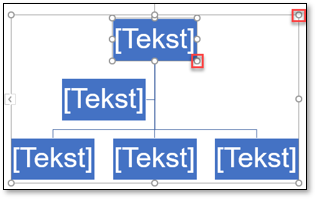
Bemærk de runde mærker i hjørnerne; både på diagrammet og på de kasser, som diagrammet består af. Dem kan du trække i, hvis du vil ændre størrelsen præcis som på et indsat billede.
Udfyld organisationsdiagram i Word
Når du retter dit organisationsdiagram, kan det indimellem se lidt “forkert” ud, mens du retter det. Du skal bare lade det være og vente med eventuelle ændringer til slutningen. Organisationsdiagram-skabelonen i Word ændrer udseende afhængigt af antallet og placeringen af boksene. Så det vil fortsætte med at ændre sig, indtil du er færdig.
For at kunne bruge diagrammet skal der være tekst i boksene, og du har nok brug for flere bokse, der placeres forskellige steder. Standarddiagrammet har en boks på øverste niveau, en stabsfunktion og 3 bokse på 2. niveau. Det rækker ikke så langt.
SmartArt har 2 metoder, du kan bruge til at redigere diagrammet: med og uden tekstboksen.
Skriv organisationsdiagram uden tekstboksen
- Klik i figurerne hvor der står [Tekst].

Ordet [Tekst] forsvinder og du kan begynde at skrive- Klik i figuren på topniveau og skriv FOLKETING.
- Klik i figuren til stabsfunktion og skriv Sekretariat.
- Klik i 1. figur på 2. niveau og skriv Statsminister.
- Klik og skriv Minister i de øvrige figurer.
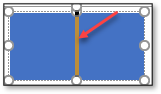
Flyt en figur til andet niveau
Når du er færdig er Statsminister og de øvrige minister på samme niveau. Vi vil gerne have Statsministeren på 2. niveau og ministerne på 3. niveau.
- Klik på en figur der skal flyttes ned (der står minister i)
- Vælg fanen SmartArt-Design og derefter knappen Sænk

- Gentag med den anden “minister-figur”
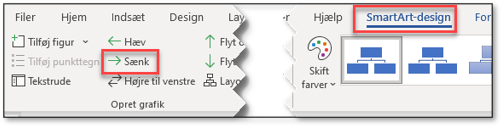
Har du brug for at flytte en figur et niveau op, klikker du i stedet for på knappen Hæv.
Tilføj flere figurer i et organisationsdiagram i Word
Vi vil gerne have nogle flere ministre føjet til diagrammet.
- Klik på den figur der er nederst i diagrammet
- Vælg fanen SmartArt-Design og derefter menuen Tilføj figur efter

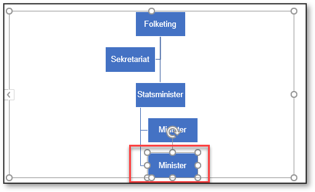
Her er det at man skal have lidt is i maven. Du skal klikke på den nederste figur og vælge Tilføj figur efter og ikke Tilføj figur under??
Det skyldes at Tilføj figur under / over henviser til niveauerne mens Tilføj figur efter / før henviser til figurer på samme niveau.
Tilføj Assistent tilføjer en stabsfunktion.
Brug tekstruden til at tilføje og flytte figurer
Som vi skrev ovnen for har SmartArt 2 metoder til at udfylde organisationsdiagram i Word. Metode 2 er at skrive alle medlemmer af organisationen ind i Tekstruden. Her bruger du tasterne til at navigerer rundt.
Nu skal vi have tilføjet departementschefer og det vil vi gøre i Tekstruden.
- Åbn Tekstruden

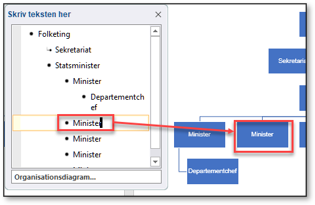
Hver linje svarer til en boks i diagrammet
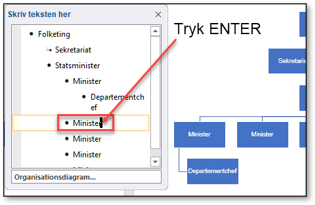
- Klik på linjen hvor der står minister
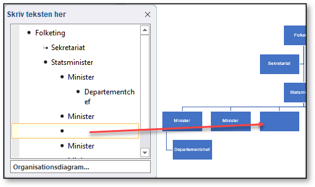
- Tryk på ENTER

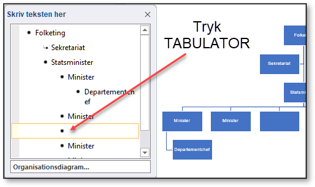
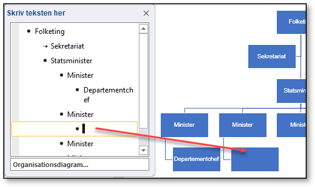
Du får en ny figur på niveau med ministrene - Tryk på TABULATOR
Figuren rykker et niveau ned - Skriv ordet departementschef
- Brug PIL NED til at vælge den næste minister
- gentag pkt. 3 til 6 indtil du har skrevet departementschef under alle ministerne.
Ændre opbygning af organisationsdiagram i Word
Når du er færdig med organisationsdiagrammet finder du måske ud af at det ikke er den mest overskuelige måde at præsenterer organisationen på. Det kan du ændre på ved at skifte layout.
- Klik på dit diagram
- På fanen SmartArt-design åbner du galleriet Layout

- Vælg et nyt layout

Du får vist de layouts der høre til under kategorien Hierarki. Hvis du ønsker et helt andet diagram skal du vælge Flere Layouts …. i bunden af galleriet.
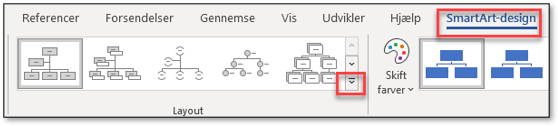
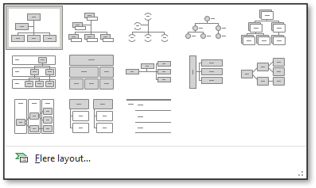
Når du klikker på et andet layout vil dit diagram ændre sig så du kan se hvordan det ser ud. På den måde kan du prøve dig frem. Skulle du klikke på et diagram der f.eks. ikke kan vise så mange niveauer som du har oprettet, så kan du blot vælge et andet. De figurer og tekster der ikke kan vises er gemt “inde bag ved” og bliver vist så snart du vælger et layout der kan vise det.
Som du kan se på vores eksempler er det ikke alle layouts der viser hierarkiet lige godt. På eksempel 3, 4, 5 og 6 vises stabsfunktionen f.eks. ikke så tydeligt.
Ændre farve på organisationsdiagram i Word
- Klik på dit diagram
- På fanen SmartArt-design klikker du på Skift farver

- Vælg de farver der passer dig

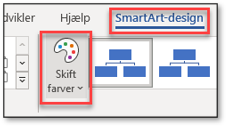
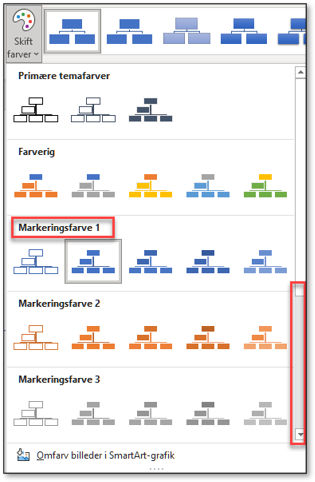
De farver du får tilbudt stammer fra det farveskema der er tilknyttet dit dokument. Det kan du bl.a. se af at farverne hedder “Markeringsfarve“. Hvis du ikke er tilfreds med de farver du kan vælge, kan du skifte farveskema på fanen Design.
Ændre udseende på figurer i organisationsdiagram i Word
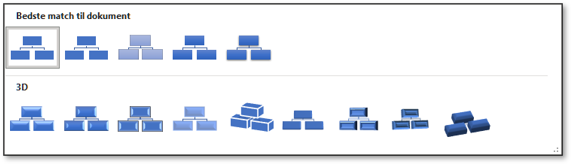
Hvis du gerne vil have 3D figurer, skygger eller andet så kan du også vælge det.
- Klik på dit diagram
- På fanen SmartArt-design åbner du galleriet SmartArt-typografier

- Vælg en anden SmartArt-typografi


Fanen Formatér
Som vi beskrev ovenfor er SmartArt – grafik i virkeligheden nogle figurer der er bundet sammen. På fanen Formatér finder du derfor stort set de samme værktøjer som på fanen Figurformatering.
Hvis du har valgt hele diagrammet vil dine valg på fanen Formatér virke på hele organisationsdiagrammet (hvis du f.eks. vil have en ramme omkring). Hvis du har valg en figur vil valget kun berører den pågældende figur. (Hvis du f.eks. vil have ramme omkring statsministeren).
Organisationsdiagram i PowerPoint
Nu sidder du måske og tænker at du hellere vil præsenterer diagrammet på et dias i PowerPoint og så er det da besværligt at oprette det i Word. SmartArt-værktøjet findes også i PowerPoint og bruges på nøjagtig samme måde som vi har beskrevet her for Word.
Word kan meget mere….
I vores blog finder du flere tips til smarte måder at bruge Word på. Skal du skrive en rapport, opgave eller lignende kan du hente hjælp i vores guide til litteraturliste i Word
Bliv bedre til Word
Vil du lære mere om Word og have tingene forklaret af en af vores Wordspecialister, så har vi forskellige muligheder til dig:
- Word kursus hos jer– kurserne afholdes med fysiskfremmøde.
- E-learning – Du kan tage et Word kursus som et Video kursus (E-learning) . Kurserne kan tages, når det passer dig. Kurserne er lavet af vores egne instruktører og indeholder videolektioner med tilhørende øvelser. Har du spørgsmål undervejs, kan du altid ringe eller skrive til os.
Du kan også tilmelde dig vores nyhedsbrev og få gode tips og tricks til, hvordan du kan optimere din brug af Word og Microsoft 365. Du finder et link nederst på siden.

